
Installer TiviMate · sur votre Android TV
Suivez les étapes
- 1
Ouvrez tivimate.com sur la TV
Dans le navigateur de la TV, ouvrez tivimate.com et descendez sous le premier écran jusqu’aux commandes de téléchargement. Choisissez Google Play pour rejoindre la fiche.
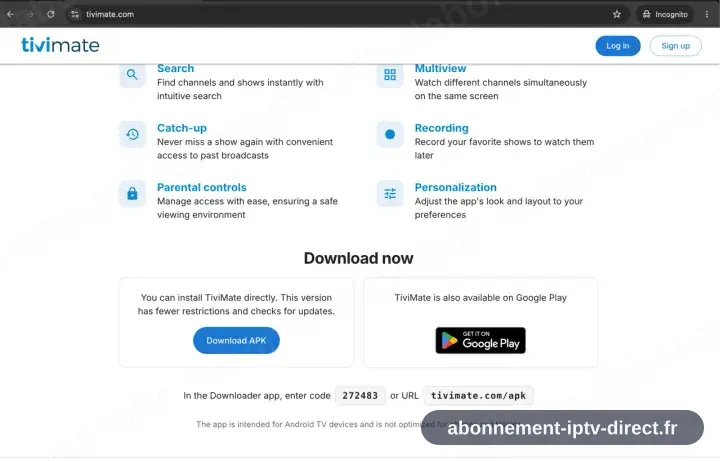
Pas de Play Store sur le boîtier ? Une partie du matériel Android TV est livrée ainsi. La même page propose un lien Install APK : prenez-le et ouvrez le fichier téléchargé.
- 2
Sélectionnez Installer
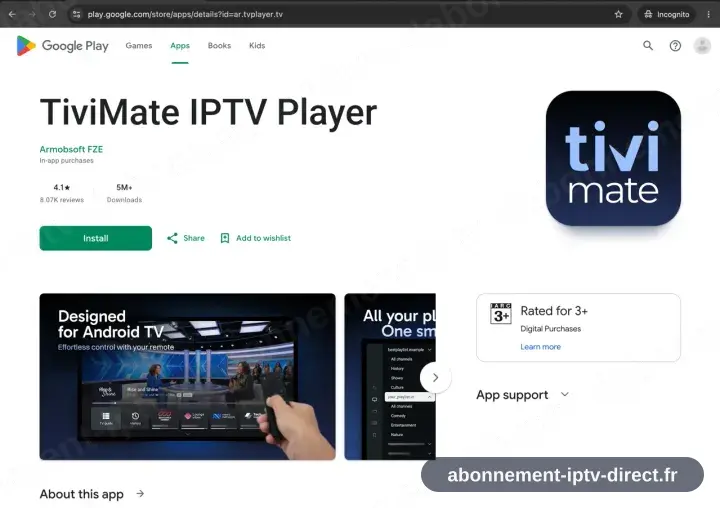
Google Play s’ouvre sur l’entrée TiviMate. Choisissez Installer et patientez.
- 3
Lancez TiviMate et prenez Add playlist
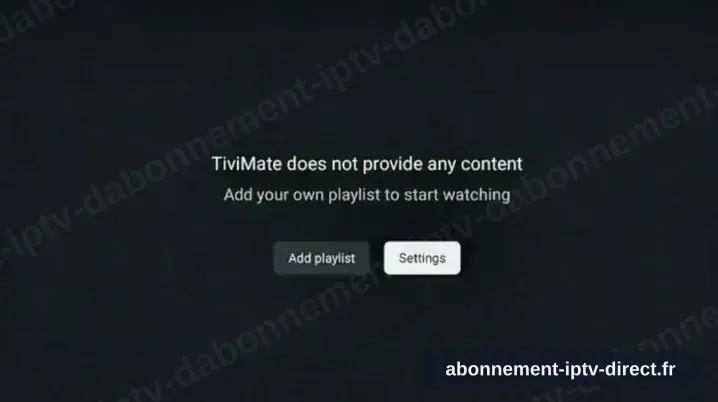
Démarrez l’application et choisissez Add playlist sur l’écran d’ouverture.
- 4
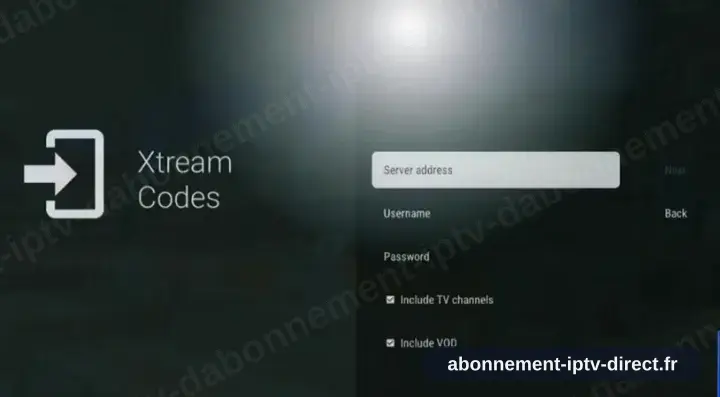
Choisissez le type Xtream Codes
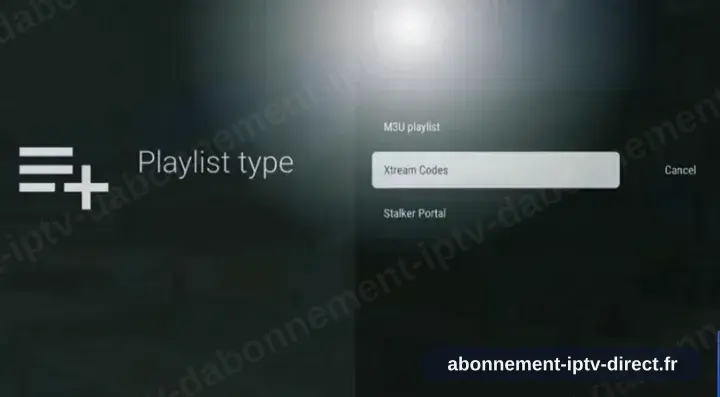
Réglez le type de playlist sur Xtream Codes plutôt que M3U.
- 5
Remplissez les trois champs
Reportez l’URL du serveur, l’identifiant et le mot de passe de votre compte sur notre site. Les trois respectent la casse.
- 6
Lancez la lecture
TiviMate charge la liste des chaînes, les films et les séries. Sélectionnez une chaîne pour lire.
Installer TiviMate sur Android TV : ce qui change
Les box Android TV et Google TV installent TiviMate depuis le Google Play Store de l’appareil — pas depuis celui de votre téléphone.
Si TiviMate n’est pas sur Play pour votre box, Android TV autorise l’installation manuelle : installez une application de téléchargement, puis activez pour elle les sources inconnues dans les Réglages.
La plupart des télécommandes Android TV n’ont pas de pointeur. TiviMate est bien plus agréable à piloter si elle gère la navigation par croix directionnelle, d’où sa recommandation ici.
Vos identifiants IPTV Direct (nom d'utilisateur, mot de passe et URL serveur, lien M3U ou URL de portail MAG) se trouvent dans votre compte sur notre site dès que votre abonnement est actif. Vous ne les trouvez pas ? Contactez le support et nous vous aiderons.
Obtenir votre abonnement
Commencer