
Installer HotPlayer · sur votre LG TV
Suivez les étapes
- 1
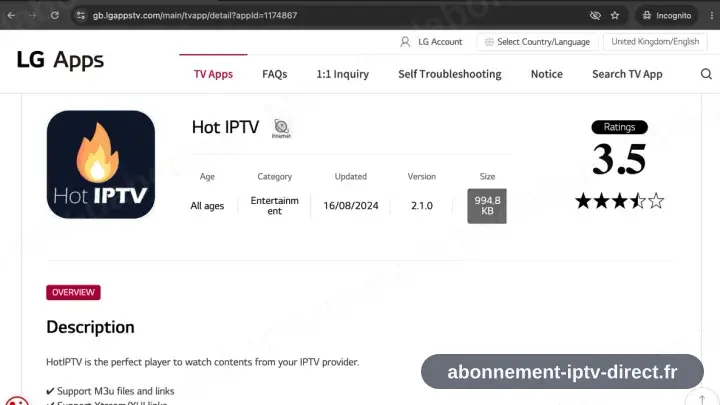
Repérez HotPlayer dans le LG Content Store
Appuyez sur Accueil, ouvrez le LG Content Store et cherchez HotPlayer.
- 2
Installez, puis ouvrez HotPlayer
Choisissez Installer, attendez la fin, puis lancez l’application.
- 3
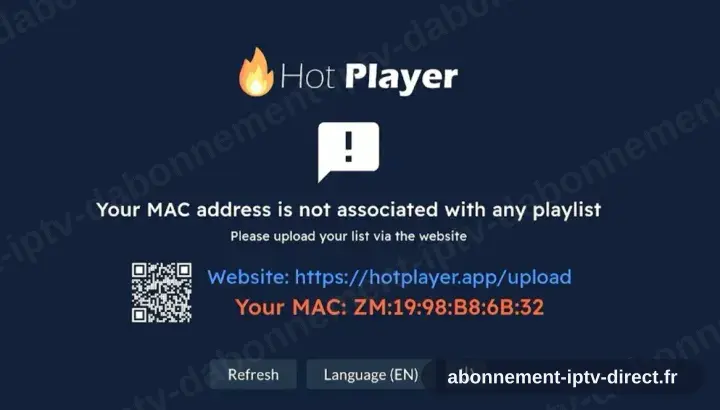
HotPlayer réclame une playlist
Au premier lancement, HotPlayer signale l’absence de playlist et affiche un identifiant d’appareil à côté de hotplayer.app/upload. Laissez cet écran en place.
- 4
Enregistrez la playlist sur hotplayer.app/upload
Depuis un navigateur, ouvrez hotplayer.app/upload. Réglez la source sur Xtream Codes, renseignez l’URL du serveur, l’identifiant et le mot de passe de votre compte sur notre site, puis enregistrez.
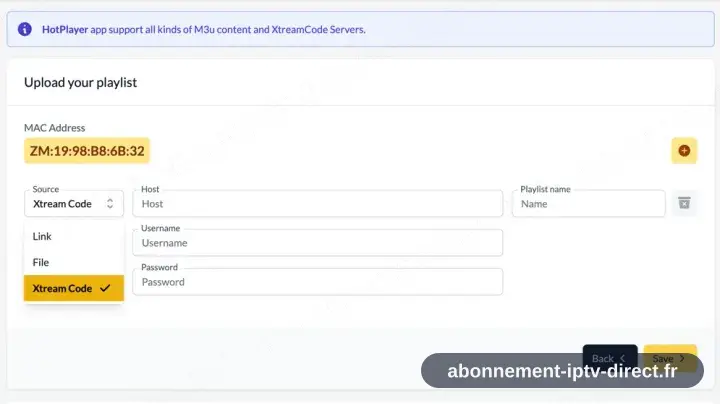
La page d’envoi est un site web et non une partie de l’application : un téléphone, une tablette ou un ordinateur est donc nécessaire à cette étape.
- 5
Revenez à l’application et sélectionnez Actualiser
De retour dans HotPlayer, choisissez Actualiser. La playlist enregistrée est reprise aussitôt.
- 6
Lancez la lecture
La liste des chaînes, les films et les séries se chargent. Sélectionnez une chaîne pour lire.
Installer HotPlayer sur LG TV : ce qui change
Les téléviseurs LG fonctionnent sous webOS. Appuyez sur Accueil de la Magic Remote pour ouvrir le LG Content Store, puis cherchez HotPlayer.
webOS n’autorise aucun chargement manuel sur un téléviseur du commerce : le LG Content Store est donc la seule voie. Si HotPlayer n’y figure pas, utilisez une autre application depuis la page de l’appareil.
Les applications installées se placent à la fin de la barre d’accueil. Déplacez HotPlayer vers l’avant pour l’avoir à portée d’un clic les soirs de match.
Vos identifiants IPTV Direct (nom d'utilisateur, mot de passe et URL serveur, lien M3U ou URL de portail MAG) se trouvent dans votre compte sur notre site dès que votre abonnement est actif. Vous ne les trouvez pas ? Contactez le support et nous vous aiderons.
Obtenir votre abonnement
Commencer